
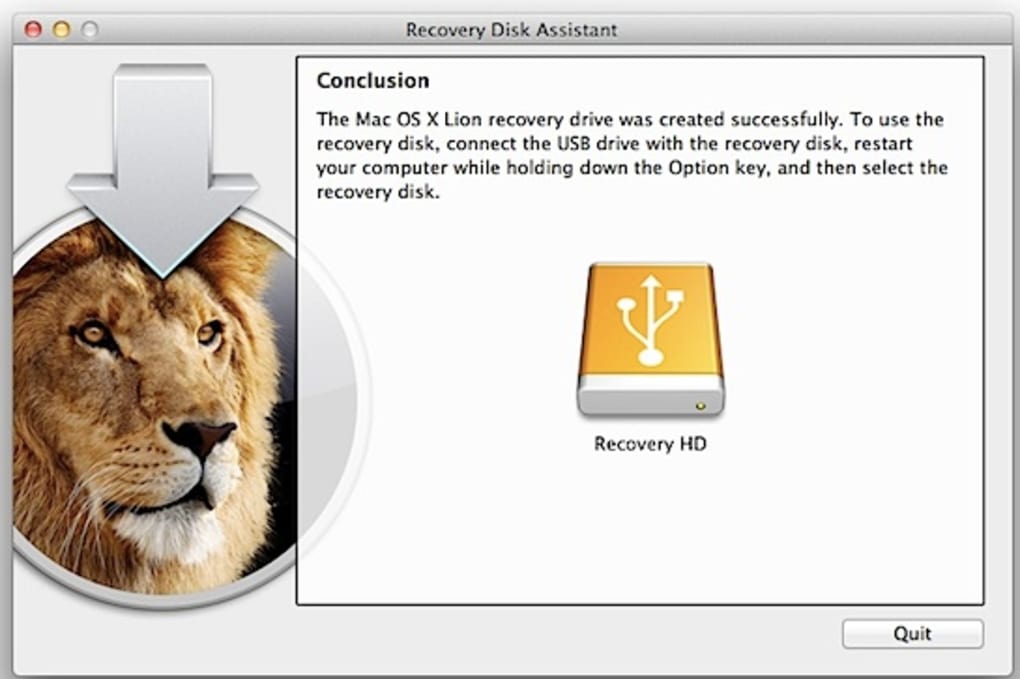

Descarcă Lion Recovery Disk Assistant – instrument gratuit de partitie de recuperare Apple pentru macOS Lion
Prezentare generală
Lion Recovery Disk Assistant este utilitarul oficial al Apple conceput pentru a oferi utilizatorilor Mac un sistem de siguranță fiabil pentru macOS Lion. La instalarea Lion, sistemul de operare creează automat o partitie ascunsă de recuperare pe unitatea internă. Această partitie ascunsă este utilă pentru depanarea zilnică, dar dispare imediat ce discul intern eșuează complet.
Lion Recovery Disk Assistant rezolvă această problemă, permițând crearea unei partitii dedicate de recuperare pe orice stick USB extern sau disc dur cu cel puțin 1 GB spațiu liber. Odată instalată, partitia vă permite să porniți direct într-un mediu de recuperare complet funcțional, să reinstalați Lion din Mac App Store, să rulați Disk Utility pentru a repara un disc deteriorat, să restaurați date dintr-o copie Time Machine sau chiar să navigați pe web cu Safari atunci când sistemul principal este offline. Instrumentul este complet gratuit, nu necesită achiziționarea unui produs suplimentar și funcționează pe orice Mac care suportă macOS Lion (10.7) sau versiuni ulterioare.
Deoarece asistentul creează o partitie reală, nu doar o imagine de disc, mediu de recuperare se comportă exact ca și Recovery HD integrat, oferind același set de utilitare și aceeași experiență fără întreruperi atunci când apăsați tasta Option la pornire. Indiferent dacă sunteți un profesionist care nu poate permite întreruperi, un student care are nevoie de o soluție rapidă sau un utilizator casnic care vrea pacea minții, Lion Recovery Disk Assistant oferă o modalitate simplă și sigură de a păstra o copie fizică a instrumentelor de recuperare Lion la îndemână.
Funcții principale ale Lion Recovery Disk Assistant
- Creează o partitie de recuperare pornibilă pe orice stick USB extern sau disc dur.
- Este compatibil cu macOS Lion (10.7) și versiuni ulterioare fără licențe suplimentare.
- Permite reinstalarea completă a sistemului de operare direct din Apple Store fără conexiune la internet.
- Ofere acces la Disk Utility, restaurarea Time Machine și Safari pentru navigare offline.
- Interfață simplă, în stil wizard, care ghidă utilizatorul prin fiecare etapă.
- Exigente minime de hardware – doar 1 GB spațiu liber pe discul extern.
- Nu modifică arhitectura discului intern; noua partitie rămâne invizibilă în Finder și Disk Utility pentru a preveni ștergerea accidentală.
- Descărcare gratuită fără costuri ascunse sau limite de testare.
- Stochează în siguranță fișierele de recuperare, reducând riscul de corupție cauzat de un SSD sau HDD intern defect.
- Compatibil în totalitate atât cu Mac-urile cu procesor Intel, cât și cu modelele timpurii Apple-silicon care rulează macOS Lion prin compatibilitatea Rosetta 2 (dacă este aplicabil).
Instrucțiuni pas cu pas pentru instalare și utilizare
Pregătirea Lion Recovery Disk Assistant este simplă, chiar și pentru utilizatorii neexperimentați în instrumentele de linie de comandă. Urmați acești pași pentru a crea o partitie de recuperare fiabilă:
- Descărcați asistentul: Accesați pagina oficială de suport Apple sau un depozit de software de încredere și descărcați ultima versiune a Lion Recovery Disk Assistant. Fișierul este de obicei un pachet
.dmg. - Montați imaginea de disc: Faceți dublu clic pe fișierul
.dmgpentru a-l monta pe desktop. În interior veți găsi aplicația numită „Lion Recovery Disk Assistant”. - Pregătiți discul extern: Conectați un stick USB sau un disc dur extern cu cel puțin 1 GB spațiu liber. Asigurați-vă că discul este formatat ca
Mac OS Extended (Journaled)(sau APFS pentru versiuni mai noi de macOS). Puteți reformat discul folosind Disk Utility dacă este necesar. - Porniți asistentul: Trageți aplicația în folderul
Aplicațiiși deschideți-o. Vă poate fi cerut să introduceți parola de administrator. - Selectați destinația: Wizardul va afișa o listă a unităților atașate. Alegeți discul extern pregătit în pasul 3. Fiți atenți să selectați unitatea corectă, deoarece asistentul va crea o partitie ascunsă pe aceasta.
- Începeți procesul de creare: Apăsați „Creează partitie de recuperare”. Asistentul va copia fișierele necesare de pe instalarea internă Lion și va construi partitia ascunsă. Acest proces durează de obicei 5–10 minute, în funcție de viteza discului extern.
- Verificați finalizarea: După finalizare, veți vedea un dialog de confirmare. Noua partitie nu va apărea în Finder sau Disk Utility, ceea ce este comportamentul așteptat.
- Porniți de pe partitia de recuperare: Pentru a utiliza mediu de recuperare, reporniți Mac-ul și țineți apăsată tasta
Option(⌥) imediat după sunetul de pornire. În Managerul de pornire, veți vedea un element etichetat „Recovery HD”. Selectați-l și apăsațiEnter. - Efectuați sarcinile de recuperare: După pornire, veți avea acces la aceleași instrumente ca și Recovery HD integrat: reinstalarea Lion, rularea Disk Utility, restaurarea din Time Machine sau lansarea Safari pentru navigare web de bază.
- Mențineți partitia: Conectați periodic discul extern și rulați din nou asistentul dacă faceți o actualizare la o versiune mai nouă a Lion sau macOS. Instrumentul va actualiza automat fișierele de recuperare.
Prin urmarea acestor pași, creați o copie durabilă și offline a mediului de recuperare Lion care vă poate salva de la un disc intern complet defect – fără a avea nevoie să cumpărați un nou disc de instalare sau să vă bazați pe o conexiune la rețea.
Compatibilitate, avantaje și dezavantaje, întrebări frecvente și concluzie finală
Compatibilitate
Lion Recovery Disk Assistant rulează pe orice Mac care poate rula macOS Lion (10.7) sau versiuni ulterioare. Aceasta include:
- Modelurile iMac, MacBook, MacBook Pro, MacBook Air, Mac mini și Mac Pro cu procesor Intel lansate din 2006 încoace.
- Primele Mac-uri Apple-silicon (M1) atunci când rulează Lion prin compatibilitatea Rosetta 2, deși suportul nativ Apple-silicon este limitat la versiuni mai noi de macOS.
- Dispozitive de stocare externă formate ca Mac OS Extended (Journaled) sau APFS cu cel puțin 1 GB spațiu liber.
Avantaje și dezavantaje
- Avantaje
- Gratuit, fără costuri ascunse sau perioade de testare.
- Creează o partitie pornibilă reală, nu doar un fișier imagine.
- Funcționează offline – ideal pentru locații cu conexiune Internet nesigură.
- Interfață simplă în stil wizard; nu este necesară cunoașterea liniei de comandă.
- Păstrează toate instrumentele native de recuperare Lion (Disk Utility, Safari, restaurare Time Machine).
- Dezavantaje
- Este compatibil doar cu macOS Lion; nu este util pentru versiuni mai noi de macOS fără instrumente suplimentare.
- Partitia creată este ascunsă, ceea ce poate confunda utilizatorii neinițiați în proces.
- Require un disc extern; utilizatorii fără stocare suplimentară trebuie să cumpere unul.
- Compatibilitatea cu Apple-silicon este limitată la Rosetta 2, ceea ce poate afecta performanța.
Întrebări frecvente
Am nevoie de o conexiune la internet pentru a reinstala Lion folosind partitia de recuperare?
Nu. Partitia de recuperare conține fișierele necesare ale instalatorului, permițând reinstalarea completă a Lion offline.
Pot utiliza același disc extern pentru mai multe Mac-uri?
Da. Partitia este independentă de hardware, deci orice Mac care poate porni de pe discul extern poate accesa mediu de recuperare.
Va apărea partitia de recuperare externă în Finder?
Nu. Din motive de siguranță, partitia este ascunsă din Finder și Disk Utility. O accesați doar prin Managerul de pornire (ținând apăsată tasta Option la pornire).
Este Lion Recovery Disk Assistant compatibil cu macOS High Sierra sau versiuni ulterioare?
Instrumentul este conceput special pentru Lion (10.7). Deși îl puteți rula pe versiuni mai noi de macOS, va crea doar o partitie de recuperare Lion, nu un mediu de recuperare pentru sistemul de operare mai nou.
Ce ar trebui să fac dacă asistentul nu reușește să creeze partitia?
Verificați întâi dacă discul extern este formatat corect și are suficient spațiu liber. Apoi, reporniți Mac-ul și rulați din nou asistentul cu privilegii de administrator. Dacă problema persistă, încercați un alt port USB sau un alt disc extern.
Concluzie și apel la acțiune
Lion Recovery Disk Assistant umple un gol pe care multe soluții moderne de backup îl ignoră: un mediu de recuperare dedicat și offline pentru macOS Lion. Transformând un stick USB ieftin sau un disc dur extern într-o partitie de recuperare pornibilă, instrumentul vă oferă un sistem de siguranță care funcționează chiar și atunci când discul intern este complet defect. Procesul de instalare este simplu, utilitarul este gratuit și experiența de recuperare este identică cu cea a Recovery HD integrat, inclusiv Disk Utility, restaurarea Time Machine și navigarea cu Safari. Deși este limitat la Lion și natura ascunsă a partitiei poate confunda inițial anumiți utilizatori, beneficiile depășesc cu mult aceste dezavantaje pentru oricine rulează încă Lion sau are nevoie de o soluție de rezervă pentru sistemele vechi. Dacă apreciați fluxul de lucru fără întreruperi, integritatea datelor și liniștea minții adusă de un sistem de recuperare gata de utilizare, descărcați astăzi Lion Recovery Disk Assistant, creați partitia de recuperare externă și păstrați Mac-ul pregătit pentru imprevizibile.
Apăsați aici pentru a descărca gratuit Lion Recovery Disk Assistant și protejați Mac-ul cu o soluție de recuperare fiabilă pentru Lion acum.







